Как сбросить телефон до заводских настроек: подробное руководство
Сброс телефона до заводских настроек — полезная функция, позволяющая устранить проблемы с устройством, удалить все данные перед продажей или просто начать с чистого листа. Этот процесс полностью очищает телефон и возвращает его в состояние, в котором он был при покупке. В этой статье мы рассмотрим подготовку к сбросу, процесс сброса на устройствах Android и iPhone, а также возможные проблемы и их решения.
Подготовка к сбросу
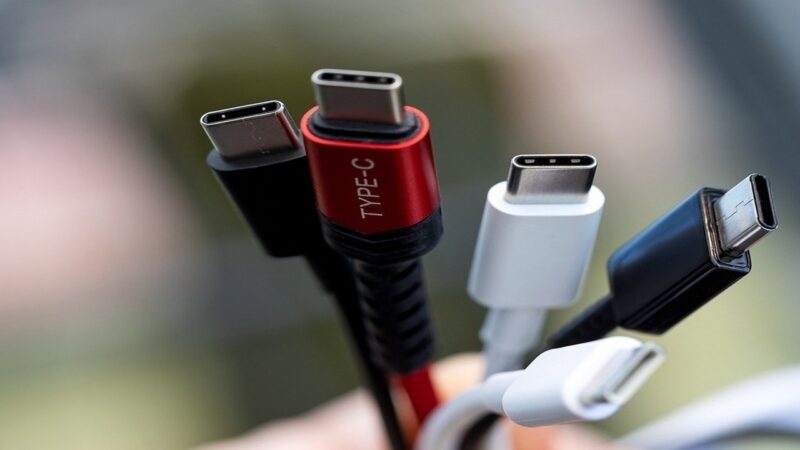
Перед сбросом телефона важно сделать резервную копию всех данных, чтобы избежать их потери. Вы можете создать резервные копии данных с помощью облачных сервисов, таких как Google Drive или iCloud, или сохранить данные на компьютере. Для создания резервной копии на облаке откройте настройки телефона, перейдите в раздел «Аккаунты и резервное копирование», выберите опцию резервного копирования и следуйте инструкциям. Чтобы создать резервную копию на компьютере, подключите телефон к компьютеру с помощью USB-кабеля, откройте программу для управления устройством (например, iTunes для iPhone), выберите опцию создания резервной копии и следуйте инструкциям.
Перед сбросом телефона также необходимо отключить блокировку экрана и выйти из всех учетных записей. Для отключения блокировки экрана откройте настройки телефона, перейдите в раздел «Безопасность» или «Экран блокировки» и выберите опцию отключения блокировки экрана. Чтобы выйти из учетных записей, откройте настройки телефона, перейдите в раздел «Аккаунты» или «Учетные записи», выберите учетные записи Google или Apple ID и выйдите из них.
Сброс до заводских настроек на Android
Для сброса телефона на Android через настройки откройте настройки телефона, перейдите в раздел «Система» или «Общее управление», выберите «Сброс» или «Сброс настроек», нажмите «Сброс до заводских настроек» и подтвердите действие. Если необходимо использовать режим восстановления (Recovery Mode), выключите телефон, нажмите и удерживайте кнопки увеличения громкости и питания одновременно, пока не появится логотип производителя. Войдите в режим восстановления, используя кнопки громкости для навигации и кнопку питания для выбора, затем выберите «Wipe data/factory reset» и подтвердите действие.
Сброс до заводских настроек на iPhone
Для сброса iPhone через настройки откройте настройки телефона, перейдите в раздел «Основные», выберите «Сброс», нажмите «Стереть контент и настройки» и подтвердите действие. Чтобы сбросить iPhone через iTunes или Finder, подключите телефон к компьютеру с помощью USB-кабеля, откройте iTunes (на Windows) или Finder (на macOS), выберите ваш iPhone в программе, нажмите «Восстановить iPhone» и подтвердите действие.
Возможные проблемы и их решения
Если телефон не включается после сброса, проверьте заряд аккумулятора и подключите телефон к зарядному устройству. Попробуйте перезагрузить телефон, удерживая кнопку питания. Если телефон не включается, обратитесь в сервисный центр. Если устройство зависло на экране загрузки, попробуйте принудительно перезагрузить устройство, войдите в режим восстановления и выполните сброс повторно. Если проблема не решается, обратитесь в сервисный центр.
Восстановление данных после сброса
После сброса телефона вы можете восстановить данные из резервной копии. При первом включении телефона выберите опцию восстановления данных, войдите в учетную запись Google или Apple ID, выберите последнюю резервную копию и следуйте инструкциям для восстановления данных. Также можно использовать сторонние программы для восстановления данных, такие как Dr.Fone, EaseUS MobiSaver или DiskDigger.
| Методы сброса | Преимущества | Недостатки |
| Сброс на Android | ||
| Через настройки | Простота использования, доступность | Требуется доступ к телефону |
| Recovery Mode | Полное восстановление, полезно при проблемах с загрузкой | Сложность для неопытных пользователей |
| Сброс на iPhone | ||
| Через настройки | Легкость и быстрота | Требуется доступ к телефону |
| Через iTunes/Finder | Возможность восстановления при проблемах с загрузкой | Требуется компьютер и кабель |
Часто задаваемые вопросы
Сброс до заводских настроек нельзя отменить, если он уже начался. Рекомендуется завершить процесс и восстановить данные из резервной копии. Процесс сброса до заводских настроек обычно занимает от нескольких минут до получаса, в зависимости от модели телефона и объема данных.
Сброс телефона до заводских настроек — это полезная функция, которая может помочь решить множество проблем с устройством. Перед началом сброса важно сделать резервную копию всех данных и выйти из учетных записей. Следуйте пошаговым инструкциям для сброса на Android и iPhone, и вы сможете вернуть телефон в первоначальное состояние без особых трудностей.