Как восстановить удаленные фото на айфоне: простые способы
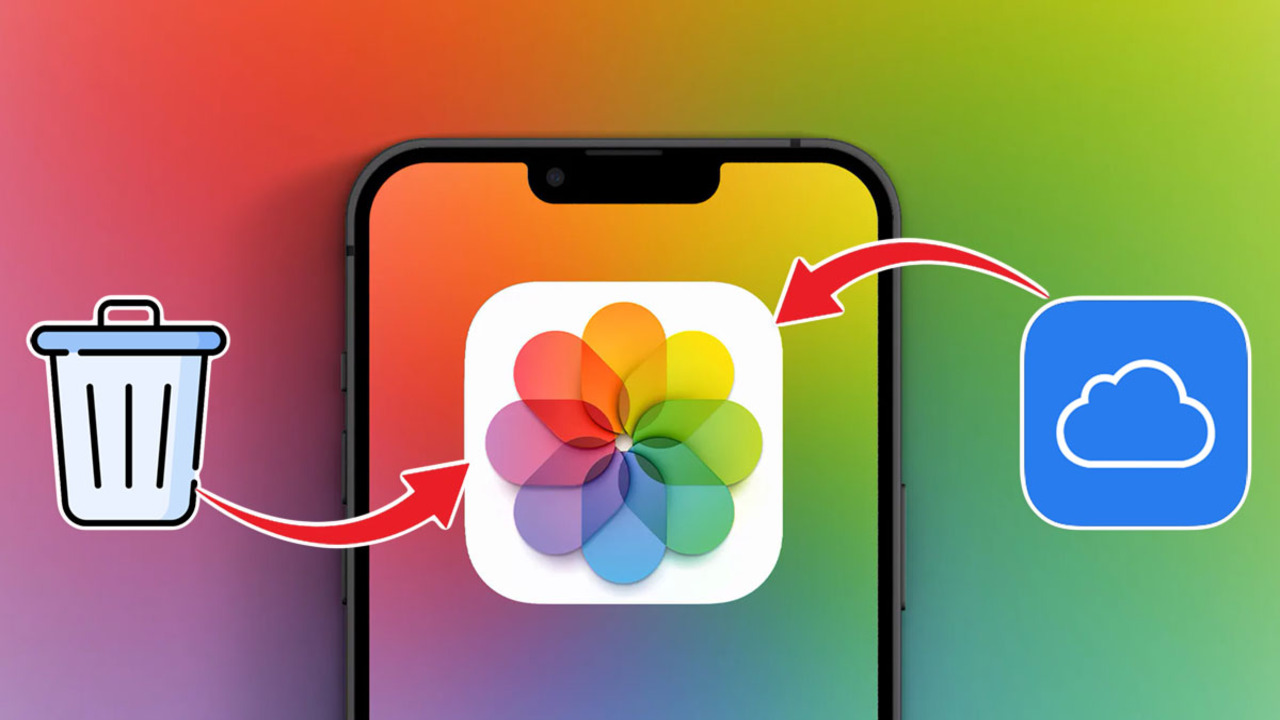
Случайное удаление фотографий на айфоне — проблема, с которой сталкивается большинство пользователей. Важно не паниковать и знать, как восстановить утраченные данные. Современные методы и инструменты позволяют вернуть удаленные фотографии, даже если они были стерты давно. В этой статье мы рассмотрим различные способы восстановления фото и дадим полезные советы по предотвращению потери данных в будущем.
Причины удаления фотографий на айфоне
- Ошибка пользователя (удаление случайных файлов)
Часто пользователи случайно удаляют фотографии, не заметив, что выбрали не те файлы. Это может произойти при попытке освободить место или удалить старые снимки. - Сбои в работе системы или приложений
Иногда система айфона или сторонние приложения могут дать сбой, в результате чего фотографии исчезают без явной причины. Это может быть связано с ошибками в программном обеспечении или некорректной синхронизацией данных. - Синхронизация с iCloud и автоматическое удаление
Если функция синхронизации с iCloud включена, старые или дубликатные фото могут быть автоматически удалены для экономии места. Иногда пользователи не замечают, как фотографии исчезают после синхронизации. - Потеря устройства или повреждение
В случае потери айфона или его физического повреждения (например, при ударе или падении), фотографии могут быть утеряны, если не была создана резервная копия данных.
Способы восстановления удаленных фотографий на айфоне
Если вы случайно удалили фотографии на айфоне, первым шагом стоит проверить альбом «Недавно удаленные». В этом разделе хранятся файлы, удаленные в последние 30 дней, и их можно восстановить без особых усилий.
Пошаговая инструкция:
- Откройте приложение «Фотографии»
Найдите и откройте приложение «Фотографии» на вашем айфоне. - Перейдите в раздел «Альбомы»
В нижней части экрана выберите вкладку «Альбомы», чтобы увидеть все альбомы на вашем устройстве. - Выберите «Недавно удаленные»
В разделе «Альбомы» прокрутите вниз и найдите альбом «Недавно удаленные». В этом альбоме находятся все фотографии, которые были удалены за последние 30 дней. - Восстановите фотографии
Откройте альбом «Недавно удаленные», выберите фотографии, которые хотите вернуть, и нажмите на кнопку «Восстановить». После этого изображения вернутся в основной альбом «Фотографии».
Этот способ прост и не требует дополнительных инструментов, если фотографии были удалены недавно и еще не прошли 30 дней.
Восстановление через iCloud
iCloud предоставляет возможность автоматического резервного копирования данных с вашего айфона, включая фотографии. Если на вашем устройстве была включена функция резервного копирования, существует шанс восстановить удаленные изображения, восстановив данные из облака.
Чтобы проверить, есть ли резервные копии с удаленными фотографиями, откройте «Настройки», затем выберите ваше имя и перейдите в раздел «iCloud». Там найдите пункт «Резервные копии» и посмотрите дату последнего резервного копирования. Если резервная копия была сделана до того, как фотографии были удалены, можно восстановить эти файлы.
Восстановить фотографии можно двумя способами: через сброс устройства до заводских настроек, а затем восстановление из резервной копии iCloud, или с помощью восстановления данных через отдельные приложения для восстановления iCloud. Важно помнить, что при сбросе устройства все данные на айфоне будут удалены, поэтому следует заранее создать новую резервную копию, чтобы не потерять актуальную информацию.
Восстановление через iTunes (или Finder на macOS)
Если вы регулярно создаете резервные копии вашего айфона с помощью iTunes или Finder, можно восстановить удаленные фотографии, вернув устройство к предыдущему состоянию с помощью резервной копии.
Для этого подключите айфон к компьютеру с помощью кабеля. Если вы используете macOS Catalina или новее, откройте Finder, а для более старых версий macOS и Windows используйте iTunes. В списке устройств выберите ваш айфон, после чего откроется окно с информацией о вашем устройстве. Нажмите на кнопку «Восстановить из резервной копии» и выберите резервную копию, сделанную до удаления фотографий. После этого данные с резервной копии будут восстановлены, включая фотографии. Этот процесс может занять некоторое время, в зависимости от размера резервной копии.
Использование сторонних программ для восстановления
Если стандартные методы восстановления не помогают, можно воспользоваться сторонними программами для восстановления данных, такими как Dr.Fone, Tenorshare и iMobie PhoneRescue. Эти программы предназначены для восстановления различных типов данных, включая фотографии, с айфонов. Они могут быть полезны, если фотографии не удается вернуть через резервные копии или альбом «Недавно удаленные».
Однако при использовании стороннего ПО важно учитывать как плюсы, так и минусы. Плюсы включают высокую вероятность восстановления данных, даже если они были удалены давно или потеряны после сбоя системы. Минусы заключаются в том, что многие из таких программ платные, а также существует риск использования неофициального или небезопасного ПО, которое может повредить данные.
Чтобы восстановить фотографии с помощью сторонней программы, скачайте и установите одну из программ, например, Dr.Fone или Tenorshare, на свой компьютер. После запуска программы подключите айфон к компьютеру и выберите опцию восстановления данных. Программа проведет сканирование устройства на наличие удаленных файлов, а затем предложит вам список доступных для восстановления фотографий. Выберите нужные файлы и следуйте инструкциям на экране, чтобы вернуть фотографии на устройство.
Сравнение способов восстановления удаленных фото
| Способ восстановления | Описание | Плюсы | Минусы |
| Альбом «Недавно удаленные» | Восстановление из альбома «Недавно удаленные». | Быстро и без дополнительных усилий. | Работает только в течение 30 дней. |
| iCloud | Восстановление через резервные копии iCloud. | Возможность восстановления с любого устройства. | Требуется наличие резервной копии. |
| iTunes/Finder | Восстановление через резервные копии iTunes/Finder. | Подходит для устройств без подключения к интернету. | Требуется наличие локальной копии. |
| Сторонние программы | Использование программ для восстановления. | Высокая вероятность восстановления данных. | Некоторые программы платные, риск использования неофициального ПО. |
Рекомендации по предотвращению потери фотографий на айфоне
Регулярное создание резервных копий. Чтобы избежать потери фотографий, важно регулярно создавать резервные копии данных. Включите автоматическое резервное копирование в iCloud, чтобы все ваши фотографии, видео и другие данные сохранялись в облаке. Это обеспечит их сохранность даже в случае повреждения устройства или его потери. Также рекомендуется подключать айфон к компьютеру и создавать локальные резервные копии через iTunes или Finder. Такой подход поможет защитить данные, особенно если у вас ограничен доступ к интернету для использования iCloud.
Использование облачных сервисов. Помимо стандартных резервных копий в iCloud, можно использовать сторонние облачные сервисы, такие как Google Photos, Dropbox или другие. Эти сервисы позволяют автоматически загружать фотографии и видео на облачные серверы, обеспечивая их сохранность вне зависимости от состояния устройства. Хранение фото в облаке не только помогает избежать потери данных, но и позволяет легко получить к ним доступ с любых устройств.
Восстановление удаленных фотографий на айфоне возможно через альбом «Недавно удаленные», iCloud, iTunes или сторонние программы. Чтобы предотвратить потерю данных в будущем, важно регулярно создавать резервные копии в iCloud и через iTunes, а также использовать облачные сервисы, такие как Google Photos или Dropbox. Эти меры помогут сохранить ваши фотографии и обезопасить данные от случайной утраты.